Microsoft Office 2007
Το Microsoft Office 2007 παρουσιάζει τις νέες εκδόσεις των προγραμμάτων Word, Excel και PowerPoint.

Safe & Secure
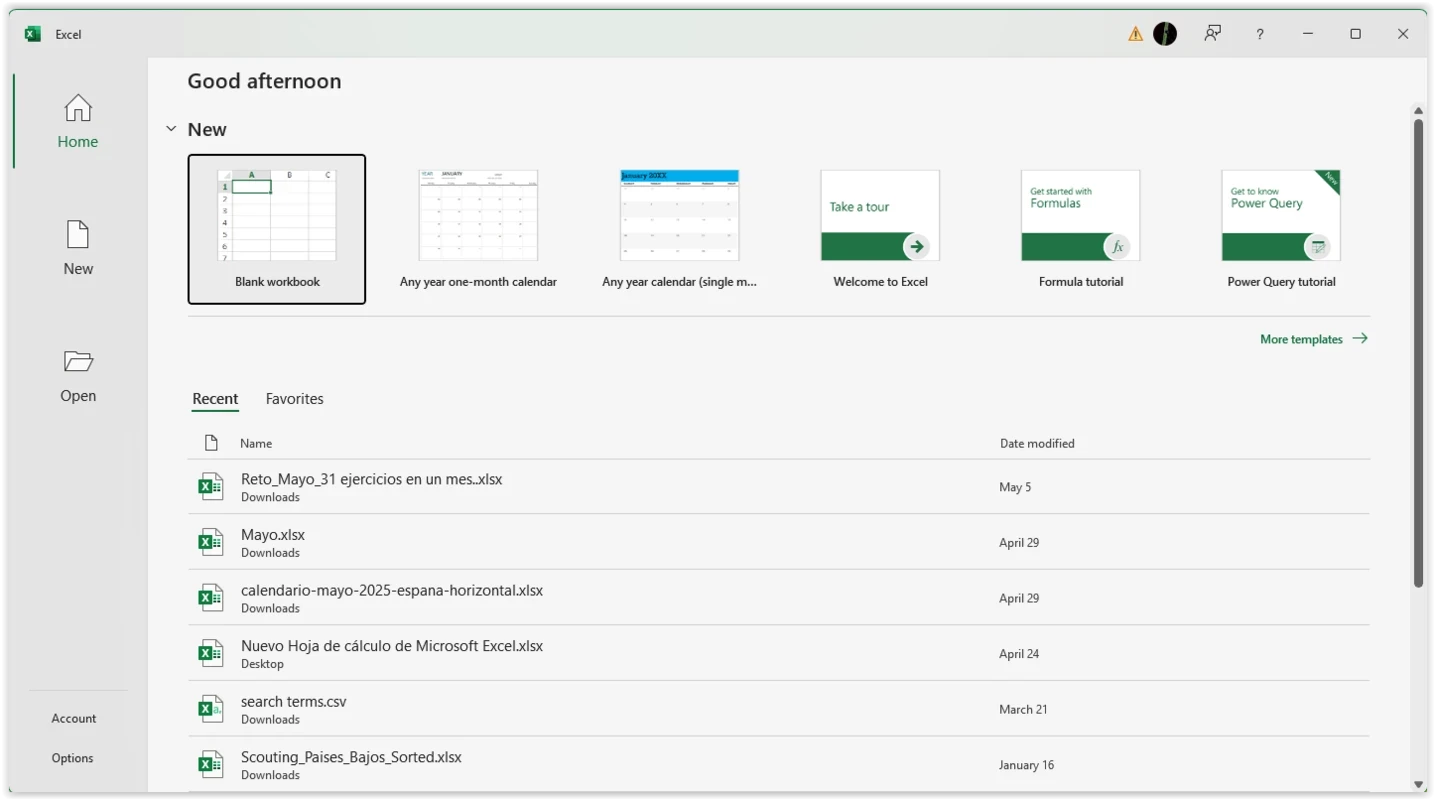

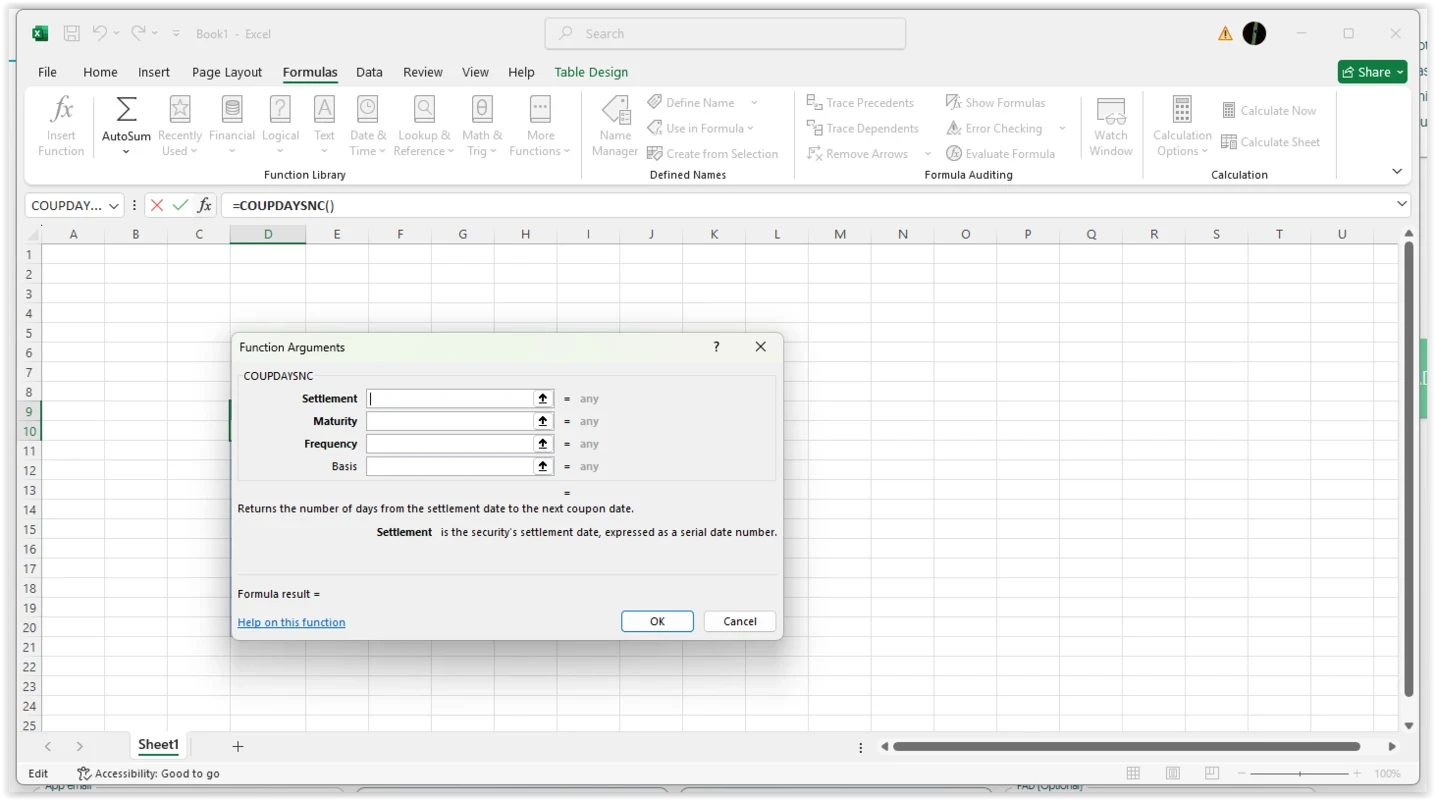
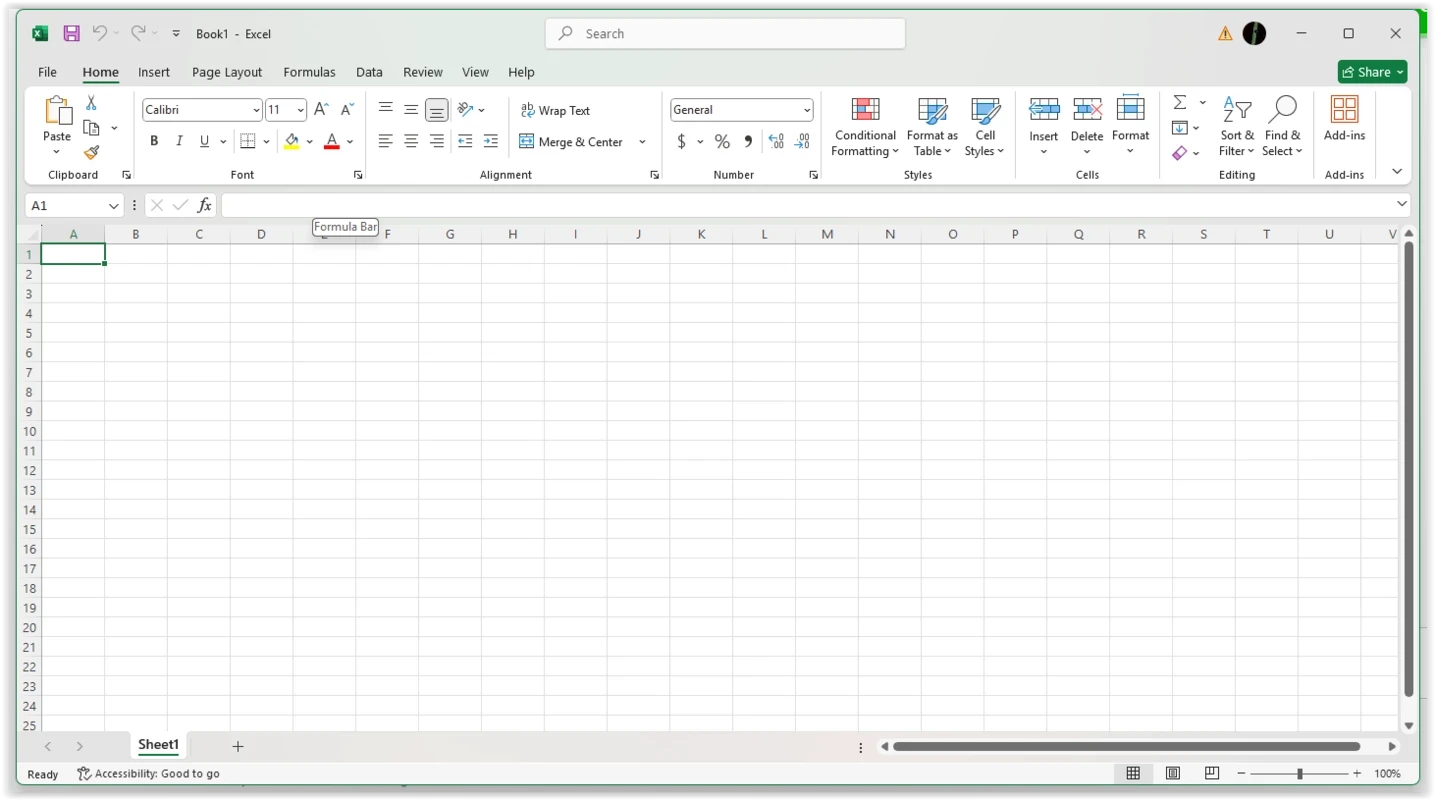
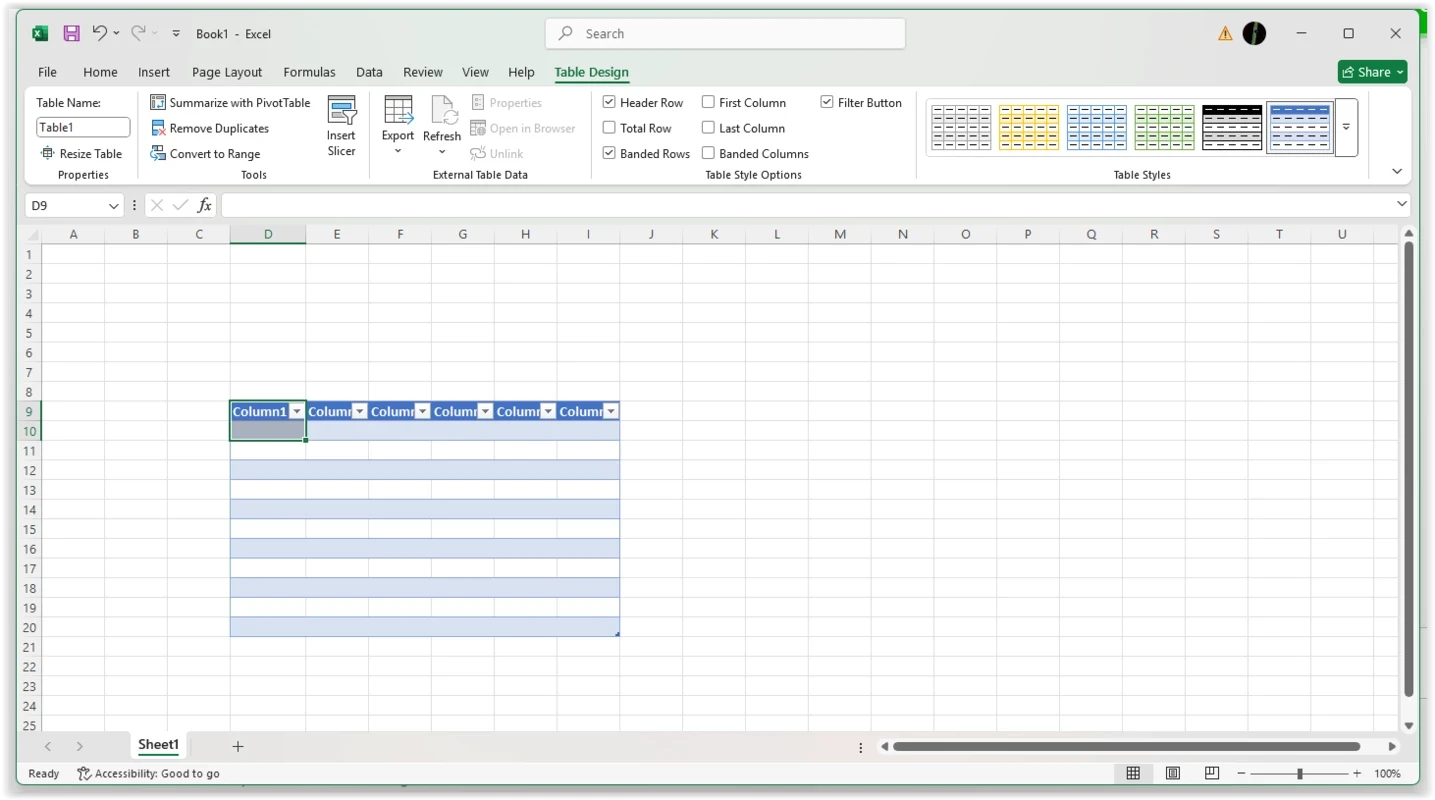
Το Microsoft Excel είναι μέρος της οικογένειας προγραμμάτων του Microsoft Office και λειτουργεί ως πρόγραμμα υπολογιστικών φύλλων για την οργάνωση δεδομένων και την οικονομική ανάλυση . Σήμερα, το μάρκετινγκ έχει φέρει επανάσταση από ποτέ και ο ανταγωνισμός μεταξύ των επιχειρήσεων έχει αυξηθεί. Τώρα, μπορείτε να διευθύνετε την επιχείρησή σας πιο αξιόπιστα χρησιμοποιώντας πολλαπλά ψηφιακά εργαλεία .
Το MS Excel είναι ένα τέτοιο εργαλείο που σας βοηθά να διαχειρίζεστε σωστά την επιχείρησή σας, προσφέροντας παράλληλα μια πληθώρα λειτουργιών όπως εισαγωγή δεδομένων, διαχείριση δεδομένων, λογιστική, οικονομική ανάλυση, γραφήματα και γραφήματα, προγραμματισμό, διαχείριση χρόνου, διαχείριση εργασιών, οικονομική μοντελοποίηση, CRM και πολλά άλλα.
Βασικά χαρακτηριστικά του Excel
Γραμμές & Στήλες : Η εισαγωγή γραμμών και στηλών στο υπολογιστικό σας φύλλο είναι αρκετά εύκολη με το Excel. Μπορείτε να εισαγάγετε πολλές γραμμές και στήλες επιλέγοντας τις προϋπάρχουσες γραμμές και στήλες και κάνοντας κλικ στην επιλογή « Εισαγωγή ».
Αυτόματη συμπλήρωση : θα γεμίσει αυτόματα τα γειτονικά κελιά χρησιμοποιώντας δεδομένα. Πρέπει να επιλέξετε το κελί προέλευσης, στη συνέχεια, να επιλέξετε τη λαβή συμπλήρωσης και να τη σύρετε στο απαιτούμενο κελί.
Φίλτρα : Τα φίλτρα είναι απαραίτητα όταν διαχειρίζεστε μεγάλα δεδομένα και θα σας βοηθήσουν να βλέπετε μόνο συγκεκριμένα δεδομένα. Επιλέξτε την επιλογή « Φίλτρο » κάνοντας κλικ στην καρτέλα «Δεδομένα» και ορίστε τα δεδομένα σας σε φθίνουσα ή αύξουσα σειρά χρησιμοποιώντας το βέλος δίπλα στις κεφαλίδες των στηλών.
Ταξινόμηση: βοηθά στην αλφαβητική οργάνωση των ανοργάνωτων δεδομένων. Επιλέξτε τα δεδομένα που χρειάζεστε και πατήστε στην καρτέλα «Δεδομένα» για να επιλέξετε την επιλογή « Ταξινόμηση » από τη γραμμή εργαλείων. Μπορείτε να ταξινομήσετε τη λίστα αλφαβητικά και με τους δύο τρόπους, από Α-Ω ή από Ω-Α .
Διαγραφή διπλότυπου περιεχομένου : ενδέχεται να υπάρχει διπλότυπο περιεχόμενο στη μεγάλη βάση δεδομένων , επομένως πρέπει να το καταργήσουμε για να δούμε μόνο το απαιτούμενο περιεχόμενο. Επιλέξτε τη στήλη ή τη γραμμή με τα διπλότυπα δεδομένα και επισημάνετέ την. Επιλέξτε την καρτέλα Δεδομένα και κάντε κλικ στην επιλογή « Κατάργηση διπλότυπων δεδομένων» από την επιλογή Εργαλεία .
Ειδική Επικόλληση : είναι μια εξαιρετική λειτουργία που αποφεύγει την αντιγραφή/επικόλληση σε μεμονωμένες κεφαλίδες. Αντίθετα, πρέπει να επισημάνετε την απαιτούμενη στήλη ή γραμμή και να κάνετε δεξί κλικ για να την αντιγράψετε . Επιλέξτε τη στήλη ή τη γραμμή από την οποία θέλετε να ξεκινήσει η πρώτη γραμμή ή στήλη και επιλέξτε « Ειδική Επικόλληση» αφού κάνετε δεξί κλικ. Τέλος, στην εμφανιζόμενη ενότητα, επιλέξτε την επιλογή για μεταφορά.
Μετατροπή Κειμένου σε Στήλες : χρησιμοποιείται για τον διαχωρισμό των πληροφοριών ενός κελιού σε δύο κελιά. Απλώς επιλέξτε τη στήλη που θέλετε να διαιρέσετε, επισημάνετέ την, ανοίξτε την καρτέλα Δεδομένα και κάντε κλικ στην επιλογή « Μετατροπή Κειμένου σε Στήλες» . Θα βρείτε δύο επιλογές:
Τώρα πρέπει να κάνετε κλικ στο « Οριοθετημένο » για να διαιρέσετε το πλήρες όνομα σε δύο μέρη: όνομα και επώνυμο.
Format Painter : η μορφοποίηση ενός υπολογιστικού φύλλου είναι αναμφίβολα κουραστική δουλειά, αλλά το Excel την έχει κάνει εύκολη. Χρησιμοποιήστε το Format Painter για να αντιγράψετε μορφοποίηση από το ένα μέρος στο άλλο.
Τύποι Excel
Το Excel προσφέρει γρήγορες εντολές για εφαρμογή σε υπολογιστικά φύλλα για γρήγορη λήψη αποτελεσμάτων. Το Excel Formulas είναι η καλύτερη λειτουργία για την επίλυση απλών αριθμητικών πράξεων, όπως:
Για το SUM + είναι διαθέσιμο το σύμβολο
Για την αφαίρεση – υπάρχει διαθέσιμο πρόσημο
Για τον πολλαπλασιασμό είναι διαθέσιμο το σύμβολο *
Για διαίρεση/σημάδι είναι διαθέσιμο
Για τον εκθέτη το σύμβολο ^ είναι διαθέσιμο
Πρέπει να ξεκινήσετε οποιονδήποτε τύπο με το σύμβολο = και να χρησιμοποιήσετε πρώτα παρενθέσεις για τους υπολογισμούς, όπως π.χ.
= (10+10)*10
Θα βρείτε ενσωματωμένους τύπους αντί να πληκτρολογείτε τους υπολογισμούς χειροκίνητα.
Μέσος όρος: =Μέσος όρος(εύρος κελιών)
Άθροισμα : =SUM(περιοχή κελιών)
Πλήθος : =COUNT(περιοχή κελιών)
Επιπλέον, πρέπει να χρησιμοποιήσετε κόμμα (,) για μια σειρά συγκεκριμένων κελιών και άνω και κάτω τελεία (:) για περιοχές κελιών όπως;
=SUM(4,4)
=SUM(A4,B4)
=SUM(A4:B4)
Μορφοποίηση υπό όρους
Σας επιτρέπει να αλλάξετε το χρώμα του κελιού σύμφωνα με τις πληροφορίες, όπως η επισήμανση μιας κατηγορίας σε ένα υπολογιστικό φύλλο, η επισήμανση της ομάδας κελιών και το κλικ στην « Μορφοποίηση υπό όρους» στο μενού Αρχική σελίδα . Για να λάβετε περισσότερες πληροφορίες από την επιλογή λογικής, κάντε κλικ σε αυτήν και δείτε όλες τις πληροφορίες σε ένα αναδυόμενο μενού, απλώς κάντε κλικ στο κουμπί OK .
Συγκεντρωτικοί Πίνακες
Βοηθά στην αναγνώριση δεδομένων στο υπολογιστικό φύλλο χωρίς να τα αλλάξετε, προσφέρει μια σύγκριση μεταξύ των πληροφοριών και συνοψίζει τις τιμές. Κάντε κλικ στην επιλογή Εισαγωγή , επιλέξτε Συγκεντρωτικός Πίνακας και θα εμφανιστεί αυτόματα ο συγκεντρωτικός πίνακας. Μπορείτε να χρησιμοποιήσετε τέσσερις τρόπους για να αλλάξετε τη σειρά των δεδομένων: Φίλτρο αναφοράς, Ετικέτες στηλών και γραμμών, Τιμή και Συνάρτηση IF.

Το Microsoft Office 2007 παρουσιάζει τις νέες εκδόσεις των προγραμμάτων Word, Excel και PowerPoint.

Το iLovePDF είναι μια εφαρμογή για υπολογιστή που σας επιτρέπει να μετατρέπετε, να επεξεργάζεστε, να συμπιέζετε και να συγχωνεύετε τα αρχεία PDF σας.

Το Microsoft Word είναι ένα ισχυρό εργαλείο επεξεργασίας κειμένου για τη δημιουργία, την επεξεργασία και την κοινή χρήση εγγράφων.